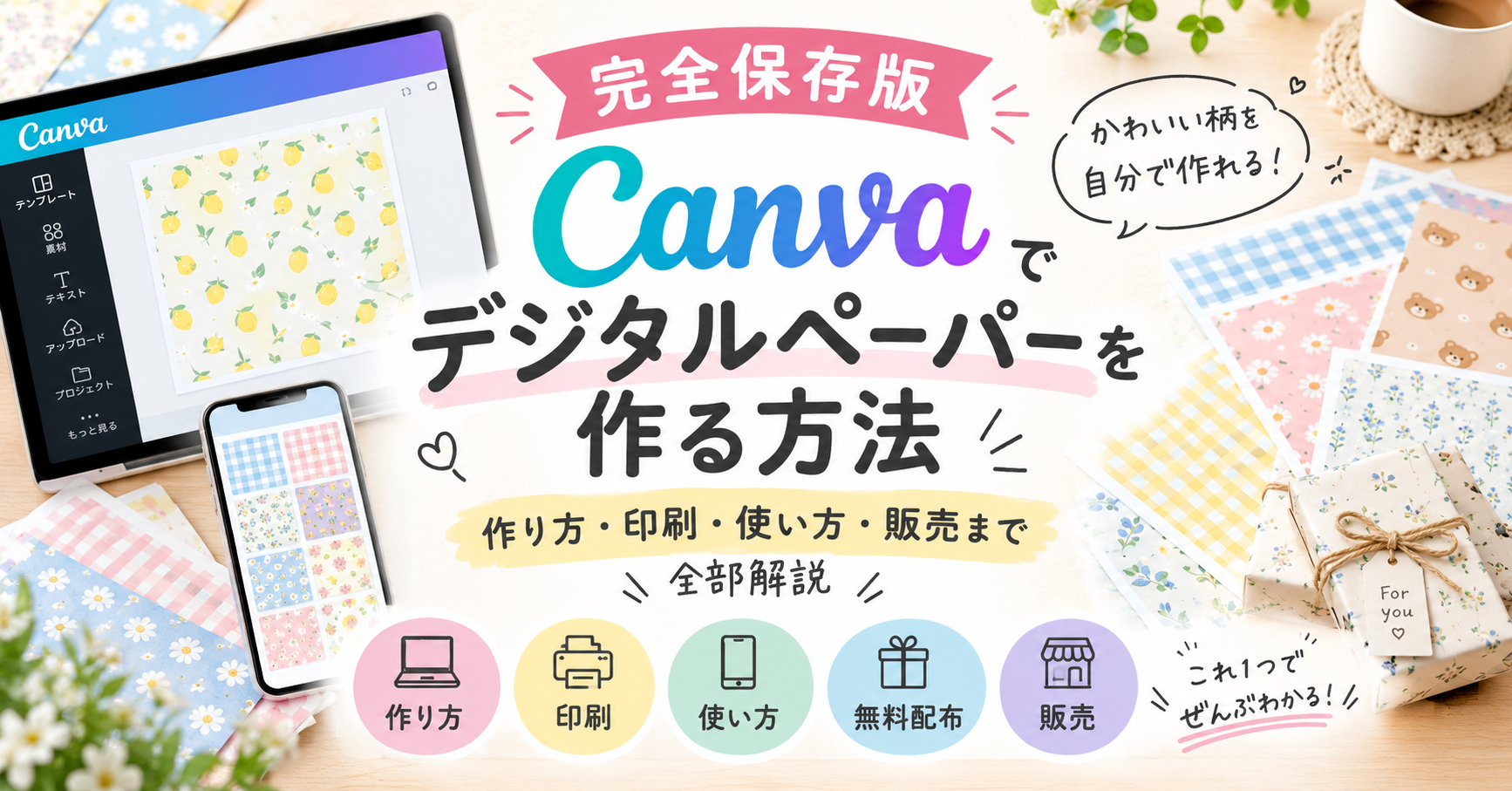
「デジタルペーパーを作ってみたいけど、絵なんて描けないし無理そう…」
私も最初はそう思っていました。
デジタルペーパーと聞くと、イラストが上手な人やデザインの勉強をした人が作るもの、というイメージがありませんか?
でも実際に作ってみると、絵が描けなくても大丈夫。
私はイラストレーターでもデザイナーでもありません。
それでもCanvaを使って、背景や素材、色を組み合わせながらデジタルペーパーを作っています。
しかも作ったデジタルペーパーは、スマホに保存するだけではなく、コンビニで印刷したり、ラッピングに使ったり、無料配布したり、販売することもできます。
この記事では、
「デジタルペーパーって何?」
というところから、
Canvaでの作り方・保存方法・コンビニ印刷・使い方・無料配布・販売方法まで
まとめて紹介します。
かなり長めの記事になりますが、「これからデジタルペーパーを作ってみたい」という方が最初から最後まで迷わないように、できるだけ分かりやすく書いていきます。
■デジタルペーパーって何?
デジタルペーパーとは、その名前の通りデータになった柄付きのペーパーです。
たとえば、
チェック柄、ドット柄、北欧風、レトロ柄、和柄、ハロウィン柄、クリスマス柄など。
普通の折り紙や包装紙なら、お店で買って使いますよね。
デジタルペーパーの場合は、スマホやパソコンに画像データとして保存して、自分で印刷して使うことができます。
印刷せずにCanvaなどに取り込んで、画像素材として使うこともできます。
一度保存しておけば、必要なときに印刷できるのも便利なところです。
■絵が描けなくてもデジタルペーパーは作れる?
ここが私も最初に気になったところ。
「デジタルペーパーを作る=自分でイラストを描かないといけない」
と思っていました。
でも、そんなことはありません。
Canvaには、図形やライン、イラスト、模様など、たくさんの素材があります。
それを組み合わせながらデザインを作ることができます。
たとえば丸を並べればドット柄になりますし、四角を並べればチェック柄にもできます。
素材を小さく配置して繰り返すだけでも、デジタルペーパーらしいデザインになります。
むしろ私が作っていて感じるのは、絵が描けるかどうかより、「色の組み合わせ」と「配置」の方が大事かもしれないということ。
素材をたくさん置けば可愛くなるわけでもなく、逆に少し減らした方がまとまることもあります。
私も「なんかガチャガチャしてるな…」となって、何回も素材を減らしたことがあります(笑)
■まずは「何に使うデジタルペーパーか」を決める
いきなりCanvaを開いて素材を探し始めてもいいのですが、その前にざっくり用途を決めておくと作りやすいです。
たとえば、
「ラッピングに使える可愛い柄」
「手帳やコラージュに使える柄」
「子ども向け」
「大人っぽいデザイン」
「ハロウィンやクリスマスなど季節もの」
など。
誰がどんな場面で使うのかを考えておくと、色や素材も選びやすくなります。
私は最初にテーマを決めずに作ってしまって、
「結局これは何用なんやろ?」
となることもありました(笑)
■Canvaでデジタルペーパーを作ってみよう
ここから実際に作っていきます。
私はCanvaを使っています。
無料版でも使える素材はたくさんありますが、素材によってはCanva Pro限定のものもあります。
■① Canvaで新しいデザインを作る
まずCanvaを開き、「デザインを作成」からサイズを決めます。
私は販売用のデジタルペーパーを作るときは、3600×3600pxの正方形で作ることが多いです。
正方形にしておくと、デジタル素材としても扱いやすく、商品画像も作りやすいです。
ただし、「絶対にこのサイズでないとダメ」というわけではありません。
A4で印刷して使うことをメインにするなら、A4サイズで作る方法もあります。
用途に合わせて決めてください。
■② 背景色を決める
次に背景色を決めます。
白、ピンク、水色、ネイビーなど、背景色が変わるだけでも雰囲気はかなり変わります。
私の場合は最初から細かく色を決めるというより、
「今回はちょっと大人っぽくしよう」
「これは子ども向けに明るくしよう」
という感じで決めています。
同じ素材でも背景色を変えるだけで全然違うデザインになるので、何パターンか試してみるのもおすすめです。
■③ 素材を選ぶ
Canvaの「素材」から、テーマに合ったものを探します。
たとえばレトロ喫茶風なら、コーヒー、プリン、クリームソーダ、チェック柄など。
冬なら、雪、ニット、星、リボンなど。
素材を選ぶときは、テイストを揃えるのがポイントです。
可愛い素材を見つけると全部入れたくなるんですが、それをすると一気にまとまりがなくなることがあります。
私も何度もやりました(笑)
「可愛いけど今回は使わない」
という判断も意外と大事です。
■④ 素材を配置する
素材が決まったら、キャンバスの上に配置します。
最初から完璧に並べようとしなくても大丈夫です。
まずひとつ置いて、複製しながら増やしていきます。
素材が一か所に固まりすぎたり、逆に空白が広すぎたりすると違和感が出やすいので、全体を見ながら調整します。
ここで一度、画面を小さくして全体を見るのがおすすめです。
近くで見ると可愛くても、全体で見ると
「右だけめっちゃ詰まってる!」
みたいなことが結構あります(笑)
■⑤ 色を整える
デジタルペーパーは、素材そのものよりも色のまとまりで印象がかなり変わります。
色を使いすぎるとごちゃごちゃして見えるので、メインになる色をある程度決めておくと作りやすいです。
ただし、セット販売する場合は全部同じ色にしすぎると、
「全部似たような柄に見える」
ということもあります。
1枚ずつ見ると可愛いけれど、12枚並べたら全部同じに見える…。
これも実際に作ってみて気づいたことです。
セットにする場合は、統一感を残しつつ、背景色や柄に少し変化をつけると見栄えが良くなります。
■作ったデジタルペーパーはどう保存する?
デザインが完成したらダウンロードします。
画像として使う場合はPNGやJPGが分かりやすいです。
私はデジタルペーパーとして販売するものは、高画質の画像データとして保存しています。
印刷することを考えるなら、完成後に一度自分でも印刷して確認しておくのがおすすめです。
スマホ画面で見た色と、実際に印刷した色は少し違って見えることがあります。
「画面では良かったのに印刷したら暗かった」
ということもあるので、販売や無料配布する前に確認しておくと安心です。
■私はコンビニで印刷しています
私は家でプリンターを使うのではなく、コンビニ印刷を利用しています。
完成したデータをスマホに保存して、コンビニのプリントサービスを使って印刷します。
利用するコンビニによって操作方法や対応ファイルが違うので、使うお店のプリントサービスを確認してください。
家にプリンターがなくても、デジタルペーパーを作って楽しめるのは嬉しいところ。
私も実際に印刷して、
「ちゃんと紙になった!」
となる瞬間が結構好きです(笑)
画面で作っているときと、実際に紙になったときではまた印象が変わります。
▼コンビニ印刷のやり方をもっと詳しく知りたい方はこちら
「Canvaで作ったデジタルペーパーをコンビニで印刷する方法」
■デジタルペーパーって何に使える?
作ったものの、
「で、これ何に使うん?」
となりますよね。
実は結構いろいろ使えます。
プレゼントのラッピング、封筒、メッセージカード、手帳、コラージュ、スクラップブック、写真撮影の背景、タグ、飾り、工作など。
Canvaにもう一度取り込んで、カードやチラシなどのデザイン素材として使う方法もあります。
私はデジタルペーパーを作り始めるまで、
「可愛い柄の紙」
くらいのイメージしかなかったのですが、作り始めると用途がどんどん増えていきました。
季節柄を作っておけば、ハロウィンやクリスマス、バレンタインなどにも使えます。
▼デジタルペーパーを何に使えばいい?と思った方はこちら
「デジタルペーパーの使い方・活用アイデア」
【使い方の記事】
■作ったデジタルペーパーを無料配布する方法
「いきなり販売するのはちょっと不安」
という場合は、無料配布から始めるのもひとつの方法です。
私もブログで無料配布をしています。
無料配布するときは、完成データだけ置くのではなく、どんなものなのか分かる見本画像もあると親切です。
さらに、
個人利用OKなのか。
商用利用はできるのか。
再配布は禁止なのか。
データそのものを販売してはいけないのか。
など、利用についての注意事項も書いておく方が安心です。
無料だから何でも自由に使ってOK、という意味ではないので、自分でルールを決めて分かりやすく書いておきます。
■デジタルペーパーを販売することもできる
作ることに慣れてきたら、販売する方法もあります。
私はSTORESやBOOTHを使っています。
販売するときは、1枚だけではなく、何枚かをセットにする方法もあります。
私は12枚セットなどを作ることがあります。
購入する人が中身をイメージできるように、販売ページには実際のデータとは別にサンプル画像を作っています。
私の場合は販売データを3600×3600px、サンプル画像を1200×1200pxで作ることが多いです。
複数枚を販売するときはZIPファイルにまとめておくと、購入した方もダウンロードしやすくなります。
■販売ページには何を書けばいい?
販売するときは、可愛い画像だけでは少し分かりにくいです。
購入する側からすると、
「何枚入ってる?」
「サイズは?」
「PNG?JPG?」
「印刷して使える?」
「商用利用できる?」
など、気になることがたくさんあります。
商品説明には、セット枚数、画像サイズ、ファイル形式、ダウンロード商品であること、利用できる範囲、禁止事項などを書いておくと分かりやすいです。
特にデジタル商品は、実物の商品が届くわけではありません。
そのため、
「こちらはデジタルデータの商品です。紙の商品は発送されません」
ということも分かりやすく書いておく方がいいと思います。
▼デジタルペーパーを販売してみたい方はこちら
「デジタルペーパーをSTORES・BOOTHで販売する方法」
■Canvaで作ったものを販売するときの注意
ここはかなり大事です。
Canvaにはたくさんの素材がありますが、Canvaの素材そのものを抜き出して再配布・販売することと、自分でデザインを作ることは同じではありません。
また、使用する素材や販売する商品の形によって確認すべき条件が変わる場合があります。
販売する場合は、作る前や出品前にCanvaの最新の利用規約やコンテンツライセンスを確認してください。
「Canvaで作ったから全部販売してOK」
と決めつけず、販売するものについては一度確認しておくと安心です。
■最初から販売目的じゃなくてもいい
デジタルペーパーを作り始めると、
「売れるものを作らないと」
と思ってしまうこともあります。
私もそうです(笑)
でも、最初から販売だけを目的にすると、だんだん作ること自体がしんどくなることがあります。
まずは、
「これ可愛い」
「これ印刷したら使えそう」
と思うものを作ってみる。
そこから無料配布してみたり、反応を見たり、セットにして販売してみたり。
そのくらいでもいいと思っています。
実際に作ってみないと、
「この柄は好き」
「これは思ってたのと違う」
「これは印刷したら可愛い」
ということも分かりません。
失敗したデザインも無駄ではなくて、次に作るときの参考になります。
■デジタルペーパー作りで私が大事だと思うこと
いろいろ作ってみて感じるのは、技術よりも、
「実際に使いたいと思えるか」
が大事ということ。
素材をいっぱい入れた豪華なデザインでも、使う場面が思いつかなければ意外と使いにくかったりします。
逆にシンプルでも、
「ラッピングに使いたい」
「手帳に使えそう」
と思えるものは出番があります。
作っている途中で迷ったら、
「自分ならこれ欲しい?」
と考えるようにしています。
これ、意外と分かりやすいです(笑)
■まとめ|絵が描けなくてもデジタルペーパーは作れる
最初は私も、
「デジタルペーパーって難しそう」
「絵も描けないし無理」
と思っていました。
でもCanvaを使えば、絵が描けなくても、素材や色を組み合わせながらデザインを作ることができます。
作ったものはスマホに保存して終わりではありません。
コンビニで印刷して使ったり、ラッピングや手帳に使ったり、無料配布したり、販売することもできます。
最初から完璧なものを作らなくても大丈夫。
私も今でも、
「なんか違うな」
「こっちの色の方が可愛いかな」
と何度も作り直しています。
それでも少しずつ、自分が好きなデザインや作り方が分かるようになってきました。
「ちょっと作ってみたいな」
と思った方は、まずCanvaを開いて、好きな色をひとつ決めるところから始めてみてください。
意外とそこから、
「これも作りたい」
が増えていくかもしれません。
私もこれからもっともっと頑張って作っていきたいと思います!そして1つでも買って頂けたらと思います。
▼Canvaで作ったデジタルペーパー無料配布を見てみたい方はこちら
■私が作ったデジタルペーパーはこちら
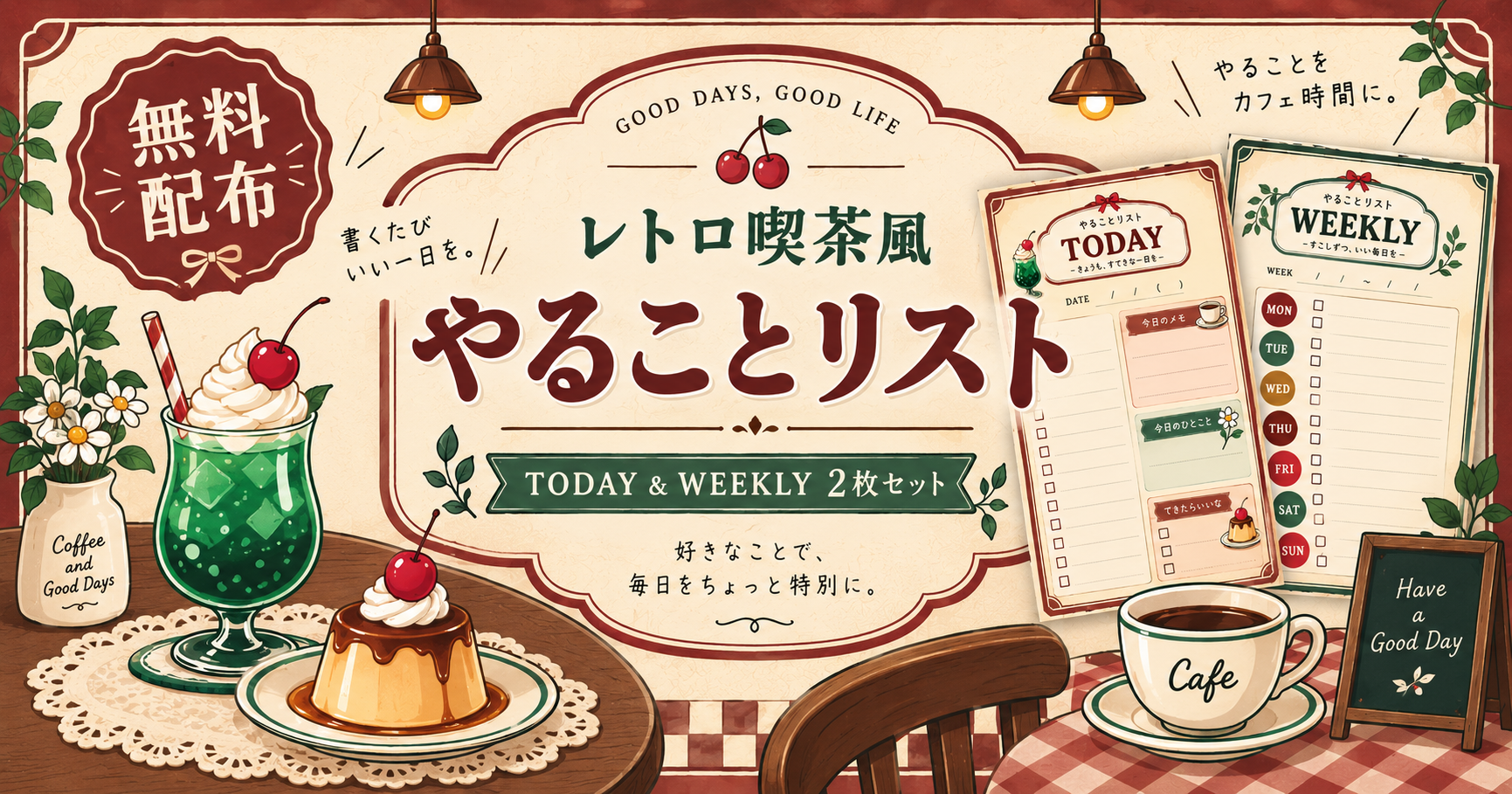
ブログでは無料でダウンロードできるデザインも配布しています。
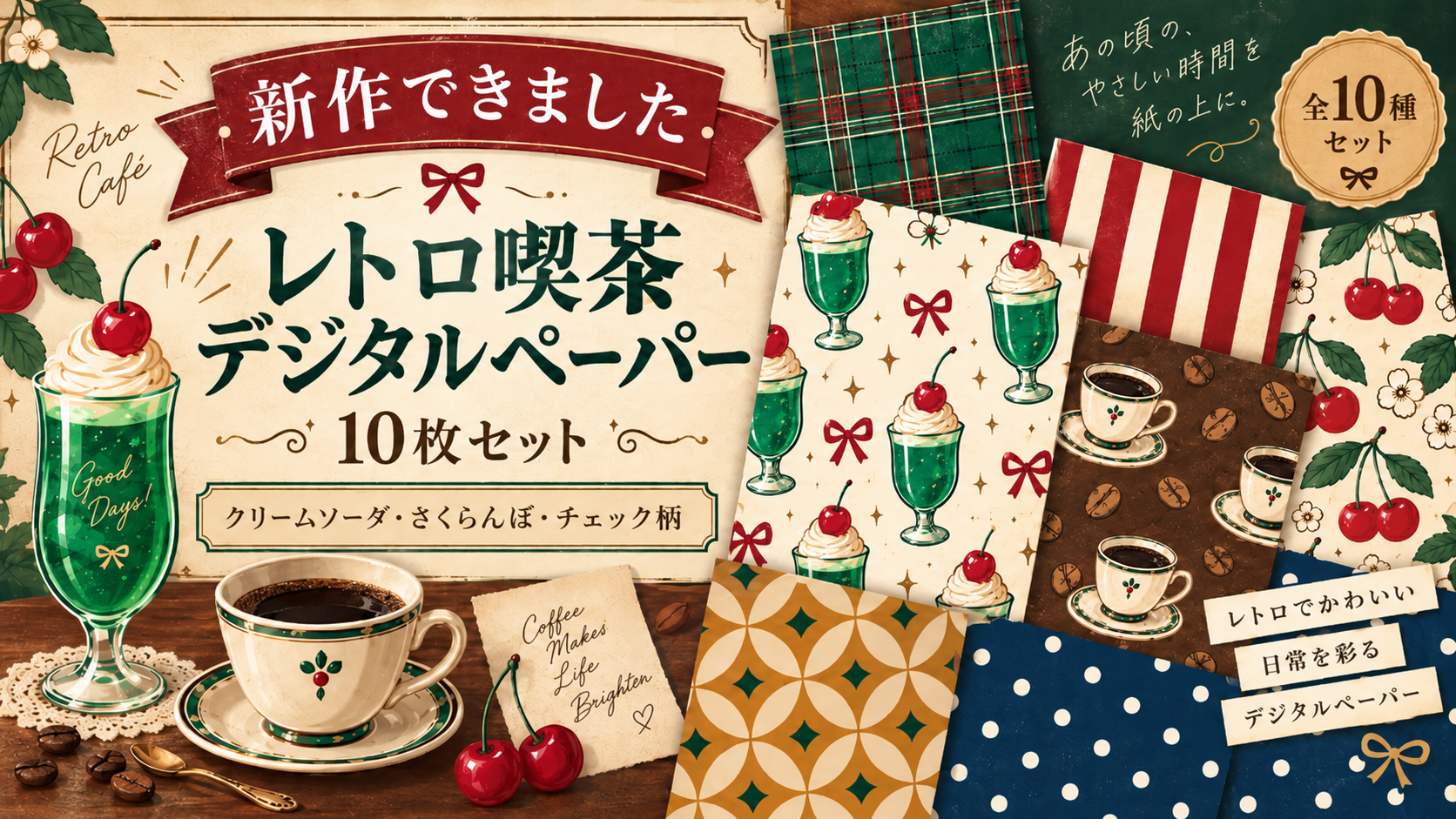
販売用のデジタルペーパーは、STORES・BOOTHにも置いています。
STORES
https://mamalife.stores.jp
BOOTH
https://mamapaper.booth.pm
「販売するとどんな感じになるんやろ?」と思った方は、商品ページも参考にしてみてください。
気になるものがあれば、是非のぞいてみてもらえると嬉しいです。
最後までお読みいただきありがとうございました。
コメント